 AirScout Viewer
Support & guide
Pour commencer
Vous vous connectez via view.airscout.be avec l'adresse e-mail et le mot de passe reçus d'AirScout. Après la connexion, vous voyez par projet les vues disponibles sous forme de cartes. Cliquez sur Afficher pour ouvrir une vue — elle s'ouvre dans un nouvel onglet et fonctionne sur ordinateur, tablette et smartphone, sans installation.
Une carte indique « bientôt » ? La vue est alors créée mais pas encore remplie — vous serez averti dès qu'elle sera prête.
Pages de synthèse
Outre les vues individuelles, vous disposez aussi de pages de synthèse au niveau du client et du projet. Votre page client affiche tous vos projets sous forme de cartes ; si vous ouvrez un projet, sa page projet reprend toutes les vues 360°, 3D et orthophotos correspondantes.
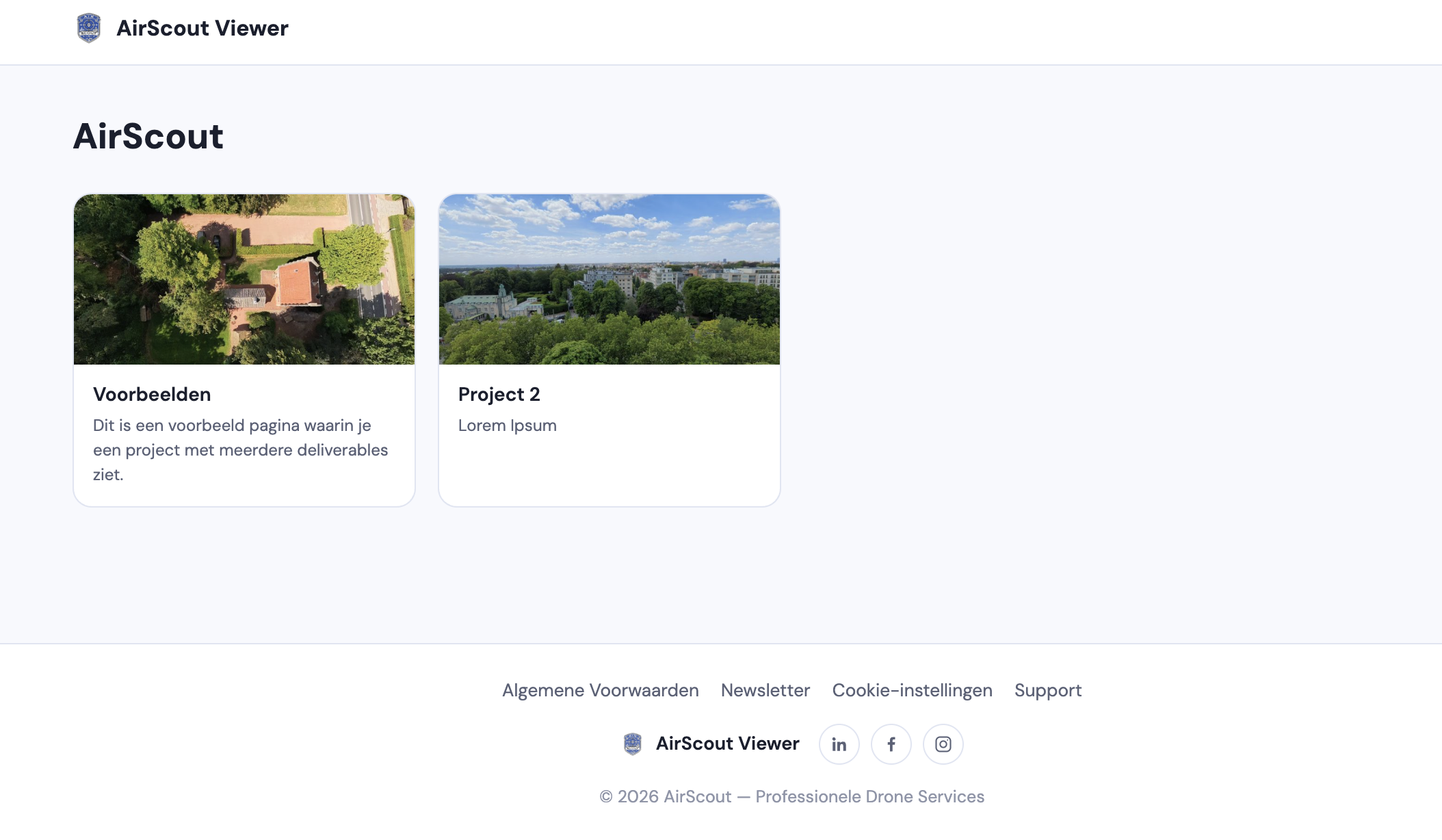
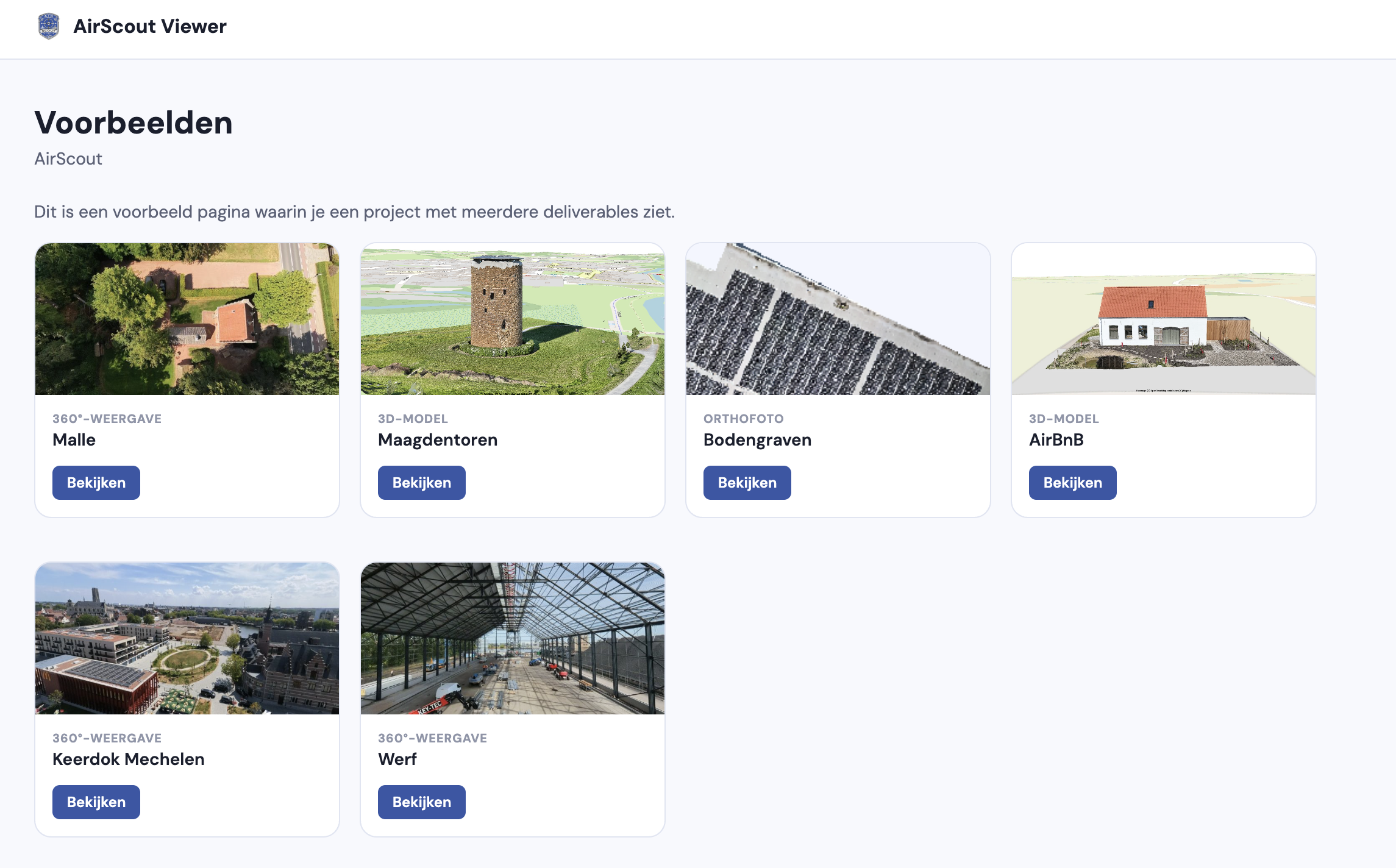
Ces synthèses disposent elles aussi d'un lien propre et partageable — pratique pour regrouper l'ensemble au niveau du client ou du projet et le transmettre en une fois, en interne ou à ceux qui doivent suivre le dossier. Ces pages de synthèse font partie de l'abonnement Full — vous en lisez davantage sous Partage & intégration.
Gérer votre compte
Modifier les noms et la description
Cliquez sur le crayon à côté du nom d'un projet ou d'une vue pour lui donner vous-même un nom reconnaissable — pratique si vous préférez autre chose que le nom technique utilisé par AirScout en interne. Vous pouvez aussi compléter ou adapter la description du projet de cette façon. Attention : vous ne modifiez ainsi que ce que vous et les autres voyez — les liens partagés continuent toujours de fonctionner, même après un changement de nom.
Corbeille
Si vous supprimez un projet ou une vue, il ne disparaît pas immédiatement mais rejoint votre corbeille — accessible depuis la navigation, avec un compteur indiquant le nombre d'éléments qui s'y trouvent. Vous pouvez y cliquer à tout moment sur « Restaurer » pour remettre un élément en place, comme si rien ne s'était passé. Si vous supprimez un projet entier, toutes les vues qui en dépendent partent automatiquement à la corbeille avec lui.
Attention avec une vue supprimée séparément : si vous supprimez d'abord une seule vue et ensuite le projet entier, la restauration du projet ne ramène pas automatiquement cette vue — vous devrez cliquer séparément sur « Restaurer » dans la corbeille. Cela évite de récupérer par mégarde quelque chose que vous vouliez sciemment supprimer.
Un élément laissé dans la corbeille est définitivement supprimé après 90 jours — vous recevez un rappel par e-mail bien à l'avance. Vous préférez que quelque chose disparaisse plus vite (p. ex. des images sensibles) ? Vous pouvez alors demander une suppression définitive depuis la corbeille : elle est exécutée après 7 jours, sauf si vous annulez la demande dans ce délai. Tant que ces 7 (ou 90) jours ne sont pas écoulés, vous pouvez donc encore faire marche arrière — une fois le délai passé, c'est réellement définitif et même AirScout ne peut plus revenir en arrière.
Utilisateurs & rôles
En tant que propriétaire du compte, vous pouvez inviter des collègues. Un utilisateur peut tout consulter et modifier (hotspots, libellés, noms), mais ne peut rien supprimer définitivement. Seul le propriétaire peut supprimer, gérer les utilisateurs et modifier les données de facturation. Il reste toujours au moins un propriétaire actif sur votre compte.
Mon compte
Sous « Mon compte » dans la navigation, vous modifiez votre nom, votre adresse e-mail et votre mot de passe, vous indiquez si vous souhaitez recevoir les rappels de la corbeille, et vous gérez les appareils considérés comme « de confiance » (plus de code de vérification à la connexion). Attention : révoquer un appareil vaut pour l'ensemble du compte, pas seulement pour vous.
Visionneuse 360°
Naviguer
Gérer vos hotspots & position de départ
Pour chaque vue 360° de votre portail, vous trouvez le bouton Hotspots. Il ouvre l'éditeur de hotspots : double-cliquez dans l'image pour placer un hotspot vers un autre panorama, cliquez sur un hotspot existant pour le supprimer, et changez de panorama en haut. Avec Enregistrer la position de départ, vous définissez la direction du regard à l'ouverture de chaque panorama. En dessous, vous adaptez les libellés et l'ordre des panoramas.
Relier des vues entre elles
Si deux vues font physiquement partie d'un même ensemble — par exemple deux zones du même site — un hotspot peut mener de l'une à l'autre. Dans la liste des destinations, choisissez le groupe Autre vue 360° au lieu d'un panorama. Un choix supplémentaire apparaît alors : Point de départ dans la vue cible, qui détermine sur quel panorama le visiteur arrive (par défaut, la vue d'ouverture). Ces hotspots s'affichent en orange. Dans l'éditeur, ils ne sont volontairement pas suivables — un clic vous demande si vous souhaitez les supprimer, pour ne pas perdre votre session de travail. Testez-les donc depuis la vue normale. Le chemin de retour, vous le placez vous-même dans l'autre vue.
Dès qu'un hotspot pointe vers une vue, celle-ci reçoit le libellé lié dans votre portail. Si vous souhaitez la supprimer, la confirmation indique combien de hotspots y renvoient. Renommer, déplacer ou réordonner les panoramas ne casse jamais un lien : il continue automatiquement à pointer vers la même image.
Lien vers une photo spécifique
Si une vue contient plusieurs panoramas, le lien dans votre barre d'adresse suit automatiquement pendant que vous naviguez — via les hotspots, la bande de vignettes ou les flèches. Copiez le lien à tout moment (p. ex. se terminant par /2 pour la deuxième photo) pour partager exactement cette photo. Celui qui ouvre ce lien arrive directement sur la même photo — pas sur la première de la série.
Visionneuse 3D
Astuce : sur smartphone, tout se fait à deux doigts — tourner, zoomer et déplacer.
Visionneuse ortho
La qualité dans la visionneuse web est volontairement limitée pour garder une navigation fluide. Besoin de plus de détail ? AirScout livre toujours les fichiers sources haute résolution — le guide des fichiers explique comment les ouvrir avec des logiciels gratuits.
Partage & intégration
Chaque vue dispose d'un lien propre que vous pouvez transmettre directement à des collègues, partenaires, architectes ou assureurs. Celui qui ouvre le lien consulte immédiatement dans son propre navigateur — sans compte et sans installation. Sur demande, les vues peuvent aussi être protégées par mot de passe.
Renommer ne casse jamais un lien. Si vous renommez plus tard un projet ou une vue via le crayon (voir Gérer votre compte), seul ce que vous et les autres voyez change — le lien/l'URL et chaque intégration déjà en place restent exactement identiques et continuent de fonctionner.
Via le bouton Intégrer dans votre portail, vous copiez une seule ligne de code pour placer la visionneuse directement sur votre site web ou intranet — la vue y reste automatiquement à jour.
Outre le lien par vue, il existe aussi une page de synthèse parcourable par client (tous les projets réunis) et par projet (toutes les vues qui en dépendent) — pratique en interne, ou à transmettre à un client pour qu'il navigue lui-même entre plusieurs livraisons sans devoir demander un lien distinct à chaque fois. C'est également utile pour AirScout : vérifier ou partager rapidement quelque chose par projet, sans devoir d'abord retrouver le bon lien. Ces pages de synthèse font partie de l'abonnement Full — en Standard, chaque lien de vue individuel continue toujours de fonctionner, mais les synthèses client/projet affichent un message indiquant qu'elles sont réservées au Full. Le Full vous intéresse ? Contactez AirScout.
Branding (white-label)
Avec un abonnement Full, vous pouvez adapter entièrement à votre marque la carte de titre en haut à droite de vos vues 360°, 3D et ortho : votre propre nom d'entreprise au lieu d'« AirScout », un lien vers votre site web au lieu de www.airscout.be, votre propre logo au lieu de celui d'AirScout, et votre propre couleur pour la carte. Idéal si vous transmettez les vues directement à vos clients ou si vous les placez sur votre site web et souhaitez y être reconnaissable.
Où puis-je régler cela ?
Dans votre portail, allez à Paramètres > Branding (visible et modifiable uniquement par le propriétaire du compte). Vous y trouverez cinq champs :
- Nom propre — remplace « AirScout » en haut de la carte de titre. Maximum 40 caractères.
- URL de votre site — la destination des visiteurs qui cliquent sur le lien au bas de la carte de titre. Saisissez simplement votre nom de domaine (p. ex. « monentreprise.be ») — « https:// » est ajouté automatiquement si vous l'oubliez.
- Logo propre — apparaît à droite de la carte de titre, là où figure actuellement le logo AirScout.
- Couleur de la carte de titre — remplace le bleu AirScout de la carte elle-même. Choisissez la couleur de votre identité visuelle avec le sélecteur ; un bouton remet tout au bleu AirScout en un clic.
- Couleur du texte sur la carte — blanc ou foncé. Volontairement pas de couleur libre : le texte reste ainsi toujours lisible.
Vous ne devez pas tout remplir : si vous ajoutez seulement un logo et laissez le nom et l'URL vides, ces deux derniers afficheront simplement « AirScout » — seul ce que vous remplissez est adapté. Vous pouvez donc construire cela étape par étape.
Choisir la couleur de la carte
La carte de titre est semi-transparente et repose sur votre image, avec un léger flou en dessous. La couleur paraît donc toujours un peu plus douce et plus foncée que celle indiquée dans le sélecteur — c'est normal et cela évite que la carte forme un bloc dur sur votre panorama. L'aperçu sous les champs montre immédiatement le rendu de la combinaison, sans devoir deviner.
Règle simple pour la couleur du texte : choisissez le blanc avec une couleur foncée et le foncé avec une couleur claire. Avec le texte blanc, une légère ombre est ajoutée automatiquement, afin que le nom reste lisible même sur un panorama lumineux.
Exigences pour votre logo
Pour un rendu soigné dans chaque vue, votre logo doit respecter quelques règles. La page elle-même affiche un message d'erreur clair si quelque chose ne va pas, mais voici déjà un aperçu :
- Type de fichier : PNG uniquement. Choisissez de préférence un PNG avec un fond transparent — votre logo s'intègre ainsi joliment sur la carte de titre bleue, sans vilain carré blanc ou coloré autour.
- Forme : votre logo doit être carré (autant de pixels en largeur qu'en hauteur). Si votre logo est rectangulaire, placez-le d'abord vous-même sur un canevas carré et transparent — n'importe quel logiciel d'édition d'images gratuit (ou même PowerPoint) le permet.
- Dimensions : entre 200×200 et 1000×1000 pixels. Plus petit paraît flou, plus grand n'est tout simplement pas nécessaire pour un si petit logo.
- Taille du fichier : maximum 500 Ko.
Une fois téléversé, votre logo reçoit automatiquement un léger arrondi — vous n'avez rien à faire pour cela. Si vous téléversez un nouveau logo, il remplace immédiatement le précédent, partout où il est utilisé.
Que reste-t-il toujours AirScout, même avec le branding ?
Si vous placez une vue en intégration sur votre propre site (voir ci-dessus), un petit logo AirScout discret reste toujours dans le coin — même avec votre propre branding actif. C'est volontaire : c'est ainsi qu'AirScout reste identifiable comme auteur de la vue, même lorsque celle-ci est entièrement à votre image. Votre nom, votre URL et votre logo restent bien visibles sur la carte de titre lorsque quelqu'un ouvre la vue directement (donc pas en intégration). Pas encore d'abonnement Full mais cela vous intéresse ? Contactez AirScout — nous examinons volontiers avec vous ce qui est possible.
Questions fréquentes
Quel navigateur fonctionne le mieux ?
Tous les navigateurs récents fonctionnent : Chrome, Edge, Safari et Firefox. Pour une expérience optimale avec les modèles 3D, nous recommandons Chrome ou Edge. Veillez à ce que votre navigateur soit à jour.
Cela fonctionne-t-il aussi sur smartphone ou tablette ?
Oui — toutes les visionneuses fonctionnent sur écran tactile. Balayez avec un doigt pour tourner ou regarder autour de vous, et utilisez deux doigts pour zoomer et déplacer.
Une vue ne se charge pas ou reste noire — que faire ?
En cas de connexion instable, la visionneuse affiche elle-même un bouton pour réessayer. Si cela n'aide pas, rechargez la page (F5 ou tirez l'écran vers le bas sur mobile). Si le problème persiste, contactez-nous via notre page support.
J'ai oublié mon mot de passe.
Sur la page de connexion, cliquez sur « Mot de passe oublié » et saisissez votre adresse e-mail — vous recevez immédiatement un lien pour définir vous-même un nouveau mot de passe. Vous n'y arrivez pas ? Contactez-nous via notre page support.
Comment ouvrir les fichiers sources haute résolution (GeoTIFF, nuage de points, modèle 3D) ?
Outre les visionneuses web, AirScout livre toujours les fichiers originaux en pleine résolution. Le guide des fichiers sur airscout.be indique, par type de fichier, quel logiciel gratuit vous devez utiliser et comment les ouvrir.
J'ai supprimé quelque chose par erreur — est-ce récupérable ?
Oui, presque toujours. Les projets et vues supprimés vont d'abord dans votre poubelle — cliquez simplement sur « Restaurer » et l'élément est de retour comme si de rien n'était. C'est possible jusqu'à 90 jours après la suppression, ou jusqu'à 7 jours après une demande explicite de suppression définitive. Voyez la section Gérer votre compte ci-dessus pour le détail complet.
Combien de temps mes vues restent-elles disponibles ?
Tant que votre abonnement est actif, tous vos projets et vues restent disponibles en ligne dans votre portail. Des questions sur votre abonnement ? Contactez AirScout via notre page support.
Comment se déroule la facturation ?
Votre abonnement est facturé annuellement et d'avance. Sous Paramètres > Données de facturation dans votre portail, vous voyez votre abonnement actuel, le montant et la date de votre prochaine facture — c'est aussi là que vous tenez vos données de facturation à jour. Une question sur une facture ? Contactez-nous via notre page support.
J'ai téléversé un logo pour le Branding, mais je ne le vois pas dans la vue.
Vérifiez d'abord qu'il est réellement enregistré : allez vers Paramètres > Branding dans votre portail et voyez si votre logo y est visible. S'il n'y est pas, le fichier ne répondait probablement pas aux exigences (PNG, carré, 200-1000 pixels, max. 500 Ko) — la page affiche alors un message d'erreur avec la raison précise. Si le logo s'y trouve bien mais que vous ne le voyez pas dans la vue elle-même, essayez de rafraîchir la page avec un cache vide (Ctrl/Cmd+Maj+R). Si le problème persiste, contactez-nous via notre page support.
Puis-je relier deux vues 360° entre elles ?
Oui. Si deux vues forment un même ensemble — par exemple deux zones du même site livrées séparément — placez un hotspot qui saute de l'une à l'autre. Ouvrez l'éditeur de hotspots, double-cliquez à l'endroit de la transition et choisissez le groupe Autre vue 360° comme destination. Vous choisissez également sur quel panorama le visiteur arrive. Ces hotspots sont orange plutôt que bleus, afin que les visiteurs voient qu'ils passent à une autre vue. Plus d'explications dans la section Visionneuse 360° ci-dessus.
Votre question reste sans réponse ? Nous vous aidons volontiers.
Neem contact op met AirScout