 AirScout Viewer
Support & handleiding
Aan de slag
Je logt in via view.airscout.be met het e-mailadres en wachtwoord dat je van AirScout ontving. Na het inloggen zie je per project de beschikbare weergaven als kaarten. Klik op Bekijken om een weergave te openen — die opent in een nieuw tabblad en werkt op computer, tablet en smartphone, zonder installatie.
Staat er "binnenkort" bij een kaart? Dan is de weergave aangemaakt maar nog niet gevuld — je krijgt bericht zodra ze klaarstaat.
Overzichtspagina's
Naast de losse weergaven heb je ook overzichtspagina's op klant- en projectniveau. Je klantpagina toont al je projecten als kaarten; klik je door naar een project, dan zie je op die projectpagina alle 360°-, 3D- en ortho-weergaven die daarbij horen.
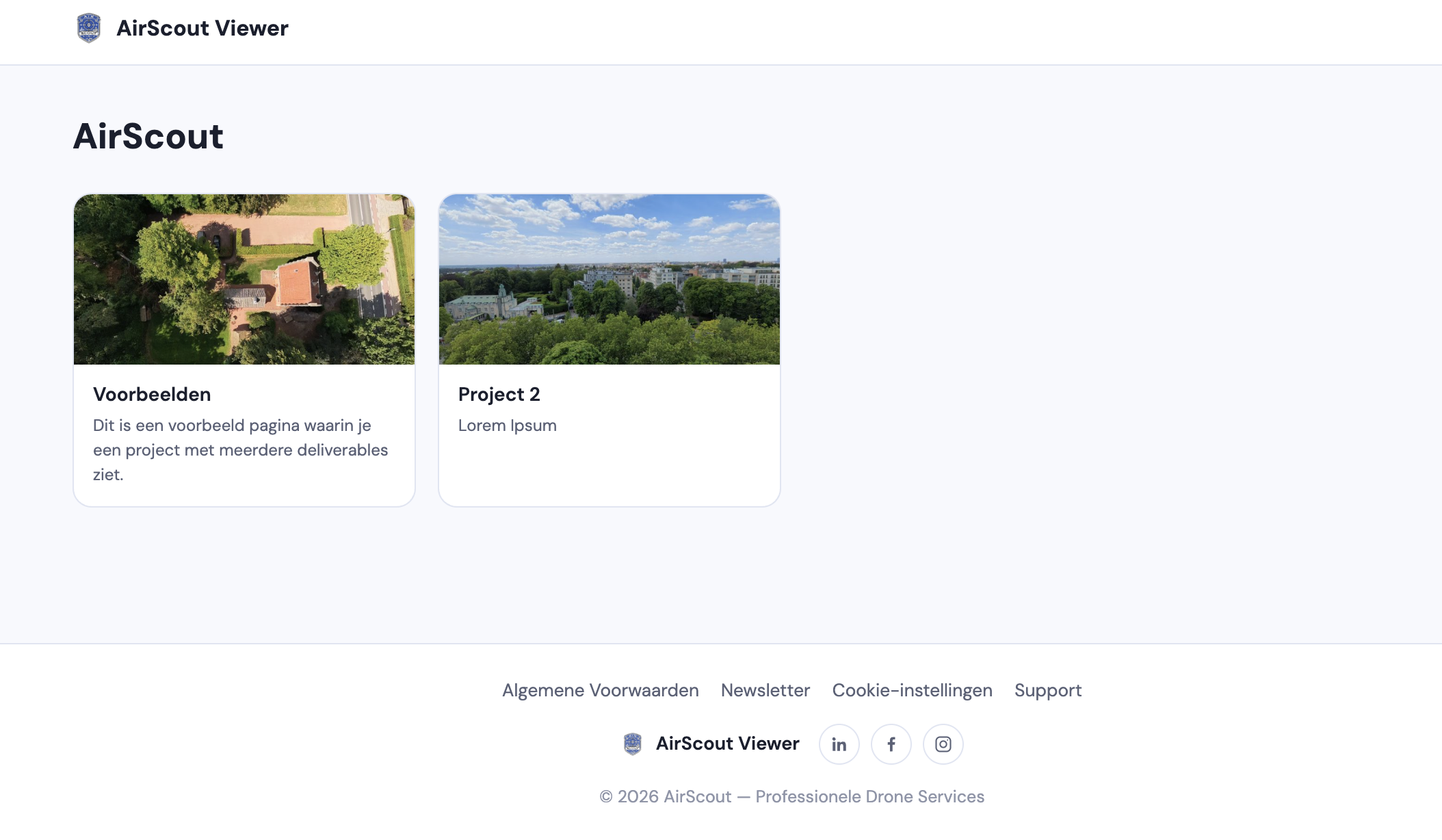
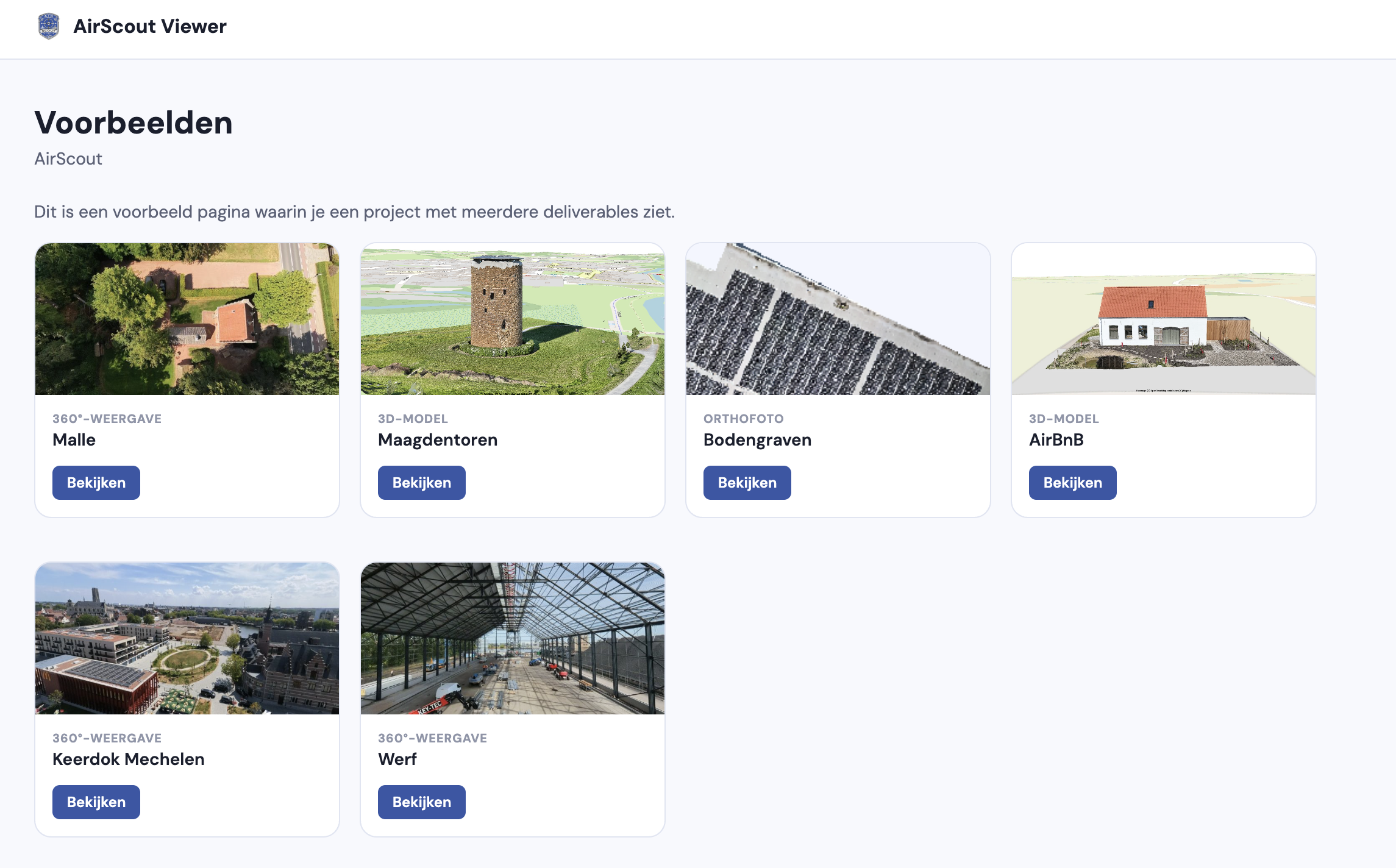
Ook die overzichten hebben een eigen, deelbare link — handig om alles op klant- of projectniveau in één keer te bundelen en door te sturen, intern of naar wie bij jou verder moet meekijken. Deze overzichtspagina's horen bij het Full-abonnement — meer daarover lees je bij Delen & embedden.
Je account beheren
Namen en omschrijving aanpassen
Klik op het potloodje naast een project- of weergavenaam om er zelf een eigen, herkenbare naam aan te geven — handig als je liever iets anders gebruikt dan de technische naam die AirScout intern hanteert. Ook de projectomschrijving kan je zo zelf invullen of aanpassen. Let op: hiermee wijzig je enkel wat je zelf en anderen te zien krijgen — gedeelde links blijven altijd gewoon werken, ook na een hernoeming.
Prullenbak
Verwijder je een project of een weergave, dan verdwijnt die niet meteen definitief maar gaat naar je prullenbak — vind je terug in de navigatie, met een teller die toont hoeveel items er momenteel in staan. Daar kan je op elk moment op "Herstellen" klikken om een item terug te zetten, alsof er niets gebeurd is. Verwijder je een heel project, dan gaan alle weergaven eronder automatisch mee de prullenbak in.
Let op met een apart verwijderde weergave: als je eerst één weergave verwijdert en dáárna het hele project errond, dan herstelt het project die ene weergave niet automatisch mee terug — je moet die dan apart nog eens op "Herstellen" klikken in de prullenbak. Zo voorkomen we dat je per ongeluk iets terugkrijgt dat je eigenlijk bewust wilde wegdoen.
Een item dat je laat liggen in de prullenbak wordt na 90 dagen automatisch definitief verwijderd — je krijgt daarvoor via e-mail een herinnering ruim op voorhand. Wil je liever dat iets sneller écht verdwijnt (bijvoorbeeld gevoelige beelden), dan kan je vanuit de prullenbak zelf een definitieve verwijdering aanvragen: die wordt dan na 7 dagen uitgevoerd, tenzij je de aanvraag binnen die termijn zelf weer annuleert. Zolang die 7 (of 90) dagen nog niet voorbij zijn, kan je dus altijd nog op de rem staan — eens de termijn wél verstreken is, is het echt definitief en kan zelfs AirScout dit niet meer terugdraaien.
Gebruikers & rollen
Als accounteigenaar kan je collega's uitnodigen op je account. Een gebruiker kan alles bekijken en bewerken (hotspots, labels, namen), maar niets definitief verwijderen. Enkel de eigenaar kan verwijderen, gebruikers beheren en de facturatiegegevens bewerken. Er blijft altijd minstens één actieve eigenaar op je account.
Mijn account
Onder "Mijn account" in de navigatie pas je je eigen naam, e-mailadres en wachtwoord aan, stel je in of je prullenbak-herinneringen wil ontvangen, en beheer je welke toestellen "vertrouwd" zijn (geen verificatiecode meer nodig bij het inloggen). Let op: een toestel intrekken geldt voor het hele account, niet enkel voor jezelf.
360°-viewer
Navigeren
Zelf hotspots & startpositie beheren
Bij elke 360°-weergave in je portaal vind je de knop Hotspots. Daarmee open je de hotspot-editor: dubbelklik in het beeld om een hotspot naar een ander panorama te plaatsen, klik op een bestaande hotspot om die te verwijderen, en wissel bovenaan van panorama. Met Startpositie opslaan bepaal je met welke kijkrichting elk panorama opent. Daaronder pas je de labels en de volgorde van de panorama's aan.
Weergaven onderling koppelen
Horen twee weergaven fysiek bij elkaar — bijvoorbeeld twee zones van dezelfde site — dan kan een hotspot van de ene naar de andere springen. Kies in de doel-select de groep Andere 360-weergave in plaats van een panorama. Er verschijnt dan een extra keuze: Startpunt in doel, waarmee je bepaalt op welk panorama de bezoeker binnenkomt (standaard is dat het startbeeld). Zulke hotspots zijn oranje in het beeld. In de editor zijn ze bewust niet te volgen — klikken vraagt of je ze wil verwijderen, zodat je je bewerksessie niet verliest. Test ze dus via de gewone weergave. Een terugweg plaats je zelf, in de andere weergave.
Wijst er ergens een hotspot naar een weergave, dan krijgt die weergave in je portaal het label gelinkt. Wil je ze verwijderen, dan vermeldt de bevestiging hoeveel hotspots eraan hangen. Hernoemen, verplaatsen of de volgorde van panorama's wijzigen breekt een koppeling nooit — die blijft automatisch naar hetzelfde beeld wijzen.
Link naar één specifieke foto
Bevat een weergave meerdere panorama's, dan werkt de link in je adresbalk automatisch mee terwijl je navigeert — via hotspots, de thumbnail-strip, of de pijltjes. Kopieer de link op elk moment (bv. eindigend op /2 voor de tweede foto) om exact díe foto te delen. Wie die link opent, komt meteen bij dezelfde foto uit — niet bij de eerste van de reeks.
3D-viewer
Tip: op een smartphone werkt alles met twee vingers — draaien, zoomen en verschuiven.
Ortho-viewer
De kwaliteit in de webviewer is bewust begrensd om alles vlot te houden. Meer detail nodig? AirScout levert altijd de high-res bronbestanden mee — in de bestandsgids lees je hoe je die opent met gratis software.
Delen & embedden
Elke weergave heeft een eigen link die je rechtstreeks kan doorsturen naar collega's, partners, architecten of verzekeraars. Wie de link opent, kijkt meteen mee in de eigen browser — zonder account en zonder installatie. Weergaven kunnen op vraag ook met een wachtwoord beveiligd worden.
Een naam wijzigen breekt nooit een link. Hernoem je later een project of een weergave via het potloodje (zie Je account beheren), dan verandert enkel wat jij en anderen te zien krijgen — de link/URL zelf en elke embed die je al geplaatst hebt, blijven exact hetzelfde en blijven gewoon werken.
Via de knop Embed in je portaal kopieer je één regel code waarmee je de viewer rechtstreeks op je eigen website of intranet plaatst — de weergave blijft daarbij gewoon up-to-date.
Naast de link per weergave bestaat er ook een doorbladerbare overzichtspagina per klant (alle projecten samen) en per project (alle weergaven eronder) — handig voor intern gebruik, of om aan een klant door te geven zodat die zelf door meerdere opleveringen kan navigeren zonder telkens een aparte link op te vragen. Ook voor AirScout zelf is dit nuttig: snel per project iets nakijken of doorlinken, zonder eerst de juiste deliverable-link te moeten opzoeken. Deze overzichtspagina's horen bij het Full-abonnement — bij Standaard blijft elke individuele weergave-link altijd gewoon werken, maar tonen de klant-/projectoverzichten zelf een melding dat ze enkel voor Full beschikbaar zijn. Interesse in Full? Neem contact op met AirScout.
Branding (white-label)
Heb je een Full-abonnement, dan kan je de titelkaart rechtsboven in je 360°-, 3D- en ortho-weergaves volledig naar je eigen merk toetrekken: je eigen bedrijfsnaam in plaats van "AirScout", een link naar je eigen website in plaats van www.airscout.be, je eigen logo in plaats van het AirScout-logo, en je eigen kleur voor de kaart zelf. Ideaal als je de weergaves rechtstreeks naar je eigen klanten doorstuurt of op je eigen website plaatst, en daar zelf herkenbaar wil zijn.
Waar stel ik dit in?
Ga in je portaal naar Instellingen > Branding (enkel zichtbaar/bewerkbaar voor de accounteigenaar). Daar vind je vijf velden:
- Eigen naam — vervangt "AirScout" bovenaan de titelkaart. Maximaal 40 tekens.
- Eigen website-URL — waar bezoekers naartoe gaan als ze op de link onderaan de titelkaart klikken. Typ gewoon je domeinnaam (bv. "mijnbedrijf.be") — "https://" wordt automatisch toegevoegd als je dat vergeet.
- Eigen logo — verschijnt rechts naast de titelkaart, waar nu het AirScout-logo staat.
- Kleur van de titelkaart — vervangt het AirScout-blauw van de kaart zelf. Kies je huisstijlkleur met de kleurkiezer; een knop zet alles in één klik terug naar het AirScout-blauw.
- Tekstkleur op de kaart — wit of donker. Geen vrije kleur, bewust: zo blijft de tekst altijd leesbaar.
Je hoeft niet alles in te vullen: vul je bijvoorbeeld enkel een logo in en laat je naam/URL leeg, dan tonen die laatste twee gewoon nog steeds "AirScout" — enkel wat je zelf invult, wordt aangepast. Zo kan je het rustig stap voor stap opbouwen.
De kaartkleur kiezen
De titelkaart is half doorzichtig en ligt over je beeld, met een lichte vervaging eronder. Daardoor oogt de kleur op de kaart altijd wat zachter en donkerder dan de kleur die je in de kleurkiezer aanduidt — dat is normaal en zorgt ervoor dat de kaart nooit als een hard blok op je panorama plakt. Het voorbeeld onder de velden toont meteen hoe de combinatie eruitziet, zodat je niet hoeft te gokken.
Vuistregel voor de tekstkleur: kies wit bij een donkere huisstijlkleur en donker bij een lichte. Bij witte tekst komt er automatisch een lichte schaduw bij, zodat de naam ook boven een fel panorama leesbaar blijft.
Vereisten voor je logo
Om er in elke weergave netjes uit te zien, moet je logo aan een paar regels voldoen. De pagina zelf toont een duidelijke foutmelding als iets niet klopt, maar hier alvast een overzicht:
- Bestandstype: enkel PNG. Kies bij voorkeur een PNG met een doorzichtige (transparante) achtergrond — zo past je logo mooi op de blauwe titelkaart, zonder een lelijk wit of gekleurd vierkant errond.
- Vorm: je logo moet vierkant zijn (evenveel pixels breed als hoog). Heb je een rechthoekig logo, plaats dat dan eerst zelf op een vierkant, doorzichtig canvas — elk gratis beeldbewerkingsprogramma (of zelfs PowerPoint) kan dat.
- Afmetingen: tussen 200×200 en 1000×1000 pixels. Kleiner oogt wazig, groter is gewoonweg niet nodig voor zo'n klein logootje.
- Bestandsgrootte: maximaal 500KB.
Eenmaal geüpload, krijgt je logo automatisch een subtiele, afgeronde hoek — daar hoef je zelf niets voor te doen. Upload je een nieuw logo, dan vervangt dat gewoon meteen het vorige, overal waar het gebruikt wordt.
Wat blijft altijd AirScout, ook met branding?
Plaats je een weergave als embed op je eigen website (zie hierboven), dan blijft daar altijd een klein, subtiel AirScout-logootje in de hoek staan — ook met je eigen branding actief. Dat is bewust zo: het is de manier waarop AirScout herkenbaar blijft als maker van de weergave, ook wanneer die verder volledig in jouw huisstijl staat. Je eigen naam, URL en logo blijven wel gewoon zichtbaar op de titelkaart wanneer iemand de weergave rechtstreeks opent (dus niet als embed). Nog geen Full- abonnement maar wel interesse? Neem contact op met AirScout — we bekijken graag samen wat mogelijk is.
Veelgestelde vragen
Welke browser werkt het best?
Alle recente browsers werken: Chrome, Edge, Safari en Firefox. Voor de vlotste ervaring met 3D-modellen raden we Chrome of Edge aan. Zorg dat je browser up-to-date is.
Werkt het ook op smartphone of tablet?
Ja — alle viewers werken op touchscreens. Veeg met één vinger om te draaien of rond te kijken, en gebruik twee vingers om te zoomen en te verschuiven.
Een weergave laadt niet of blijft zwart — wat nu?
Bij een haperende verbinding toont de viewer zelf een knop om opnieuw te proberen. Helpt dat niet, herlaad dan de pagina (F5 of trek het scherm naar beneden op mobiel). Blijft het probleem zich voordoen, neem dan contact op via onze supportpagina.
Ik ben mijn wachtwoord vergeten.
Klik op de inlogpagina op "Wachtwoord vergeten" en vul je e-mailadres in — je krijgt meteen een link om zelf een nieuw wachtwoord in te stellen. Kom je er niet uit, neem dan contact op via onze supportpagina.
Hoe open ik de high-res bronbestanden (GeoTIFF, puntenwolk, 3D-model)?
Naast de webviewers levert AirScout altijd de originele bestanden in volle resolutie mee. In de bestandsgids op airscout.be lees je per bestandstype welke gratis software je nodig hebt en hoe je ze opent.
Ik heb per ongeluk iets verwijderd — kan dat nog terug?
Ja, zo goed als altijd. Verwijderde projecten en weergaven gaan eerst naar je prullenbak — klik daar gewoon op "Herstellen" en het item staat er weer alsof er niets gebeurd is. Dat kan tot 90 dagen na verwijdering, of tot 7 dagen na een expliciete aanvraag tot definitieve verwijdering. Zie de sectie Je account beheren hierboven voor het volledige verhaal.
Hoelang blijven mijn weergaven beschikbaar?
Zolang je abonnement loopt, blijven al je projecten en weergaven online beschikbaar in je portaal. Vragen over je abonnement? Contacteer AirScout via onze supportpagina.
Hoe verloopt de facturatie?
Je abonnement wordt jaarlijks vooraf gefactureerd. Onder Instellingen > Facturatiegegevens in je portaal zie je je huidige abonnement, het bedrag en de datum van je volgende factuur — daar houd je ook je facturatiegegevens zelf up-to-date. Vragen over een factuur? Neem contact op via onze supportpagina.
Ik heb een logo geüpload voor Branding, maar zie het niet in de weergave.
Controleer eerst of het echt is opgeslagen: ga naar Instellingen > Branding in je portaal en check of je logo daar zichtbaar staat. Staat het er niet, dan voldeed het bestand waarschijnlijk niet aan de vereisten (PNG, vierkant, 200-1000 pixels, max. 500KB) — de pagina toont dan een foutmelding met de precieze reden. Staat het logo er wél, maar zie je het niet in de weergave zelf, probeer dan de pagina te verversen met een leeg cachegeheugen (Ctrl/Cmd+Shift+R). Blijft het probleem bestaan, neem dan contact op via onze supportpagina.
Kan ik twee 360-weergaven aan elkaar koppelen?
Ja. Vormen twee weergaven samen één geheel — bijvoorbeeld twee zones van dezelfde site die apart zijn opgeleverd — dan plaats je een hotspot die van de ene naar de andere springt. Open de hotspot-editor, dubbelklik op de plek van de overgang en kies bij het doel de groep Andere 360-weergave. Je kiest daarbij ook meteen op welk panorama de bezoeker binnenkomt. Zulke hotspots zijn oranje in plaats van blauw, zodat bezoekers zien dat ze naar een andere weergave gaan. Meer uitleg staat bij 360°-viewer hierboven.
Vraag niet beantwoord? Wij helpen je graag verder.
Neem contact op met AirScout